Java环境变量
下载jdk
安装jdk
双击安装包,一路下一步,安装完成后,找到安装目录,复制路径。
配置环境变量
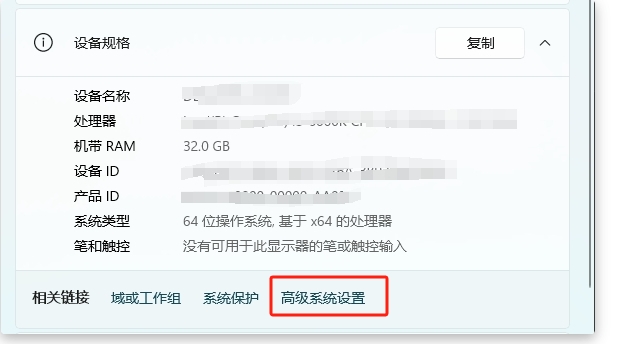
打开我的电脑>>属性>>高级系统设置>>环境变量
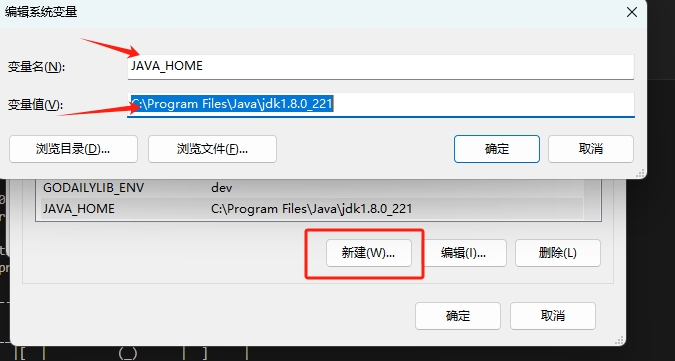
添加系统变量 JAVA_HOME 值为jdk安装路径
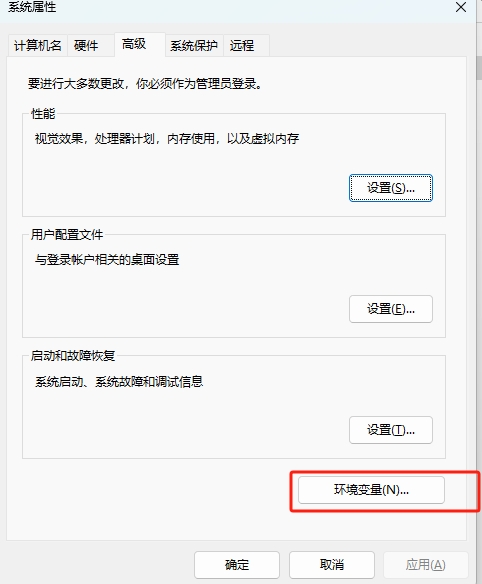
找到刚刚的jdk在window10或者window11的安装目录, 点击 环境变量(N) 按钮
复制当前目录 C:\Program Files\Java\jdk1.8.0_221,新增到JAVA_HOME环境变量中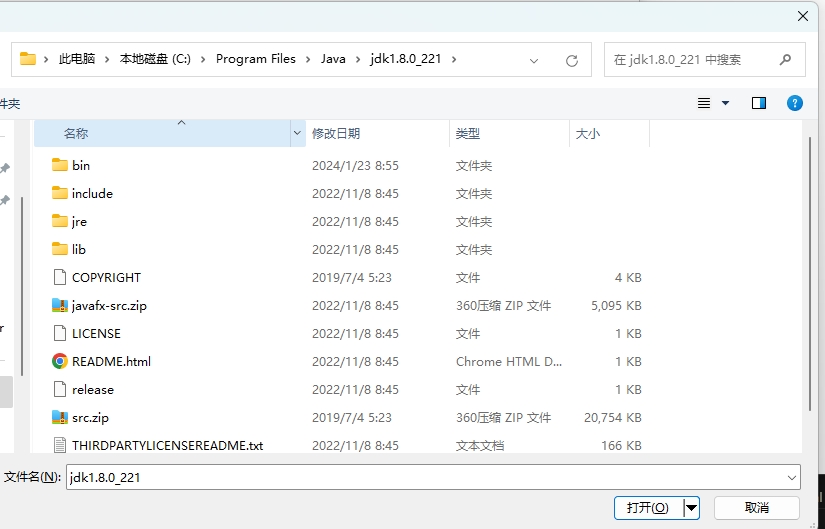
修改PATH 变量
在”系统变量”区域找到
Path变量,然后点击”编辑(E)”按钮。在弹出的窗口中,点击”新建(N)”按钮。
在新的一行中,输入
%JAVA_HOME%\bin,然后点击”确定”按钮。
新建系统变量 ClassPath
. 返回到”环境变量”窗口,点击”新建(N)”按钮创建新的系统变量。
5. 在”变量名(V)”输入框中,输入ClassPath。
6. 在”变量值(V)”输入框中,输入.(表示当前目录)和%JAVA_HOME%\lib\dt.jar;%JAVA_HOME%\lib\tools.jar。
7. 点击”确定”按钮保存设置。
.;%JAVA_HOME%\lib\dt.jar;%JAVA_HOME%\lib\tools.jar;
验证jdk在window10/11的配置结果
到这里,jdk在window10/11的配置已经结束了,下面来测试一下,是否成功。
打开命令提示符窗口,输入java -version,如果能看到java的版本信息,那么说明Path变量配置成功。
1 | |
开发工具推荐
推荐使用IDEA编码,领先的 Java 和 Kotlin IDE 使开发更高效、更愉快的 IDE下载地址
如果你是学生或者有自己的开源项目,可以申请免费的IDEA使用权,
Java环境变量
https://blog.justcurd.com/win-java-env/